
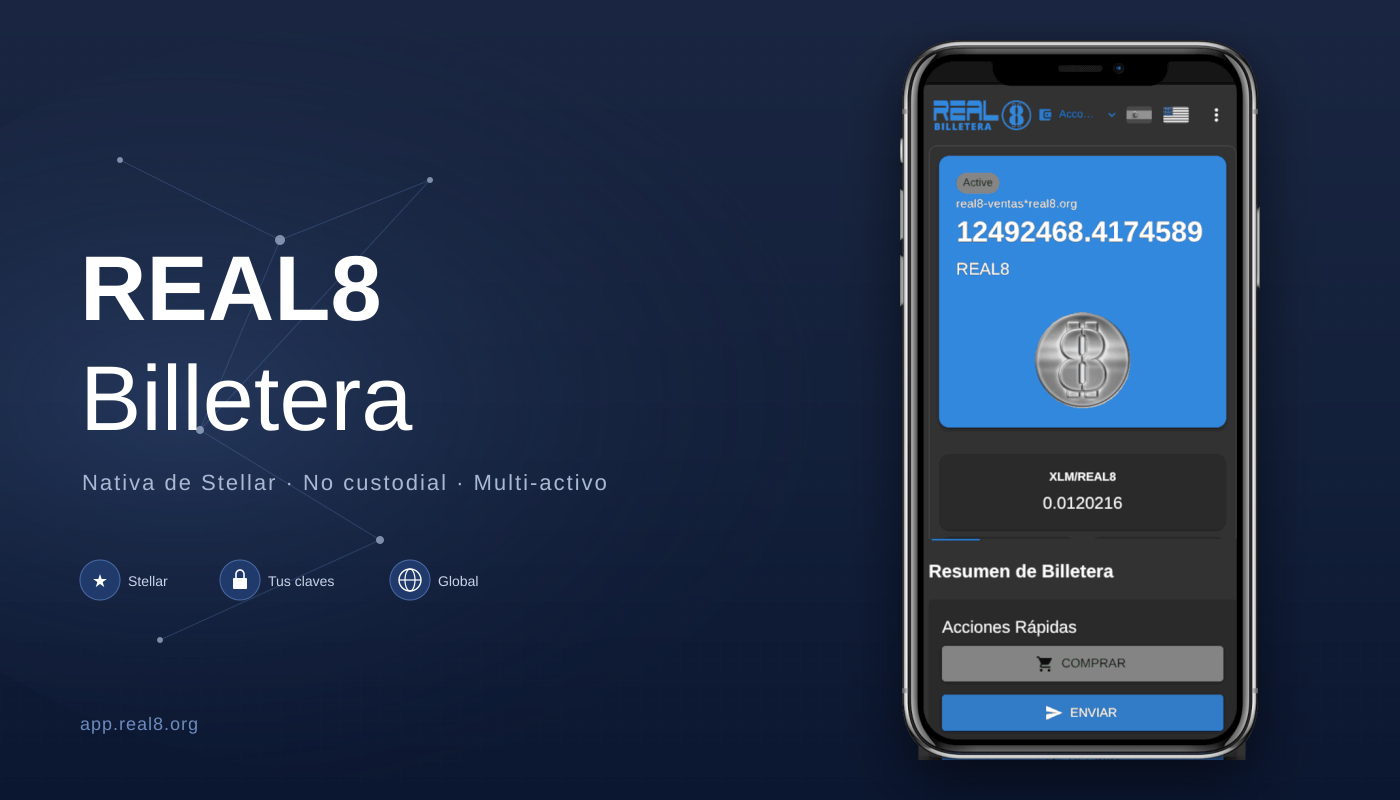
Un recorrido completo por todo lo que puedes hacer con la Billetera de REAL8: crear una cuenta, aportar liquidez, enviar dinero a otro país y configurar cada preferencia.
Qué es la Billetera de REAL8
La Billetera de REAL8 (app.real8.org) es un app, gratuita y no custodial para la red Stellar. «No custodial» significa que tú (y solo tú) tienes las claves de tu dinero. REAL8 no puede acceder a tu Billetera, ni mover tus fondos.
La Billetera soporta los siguientes activos de forma nativa: REAL8 (nuestro activo en Stellar; la correlación con el precio de la plata es un objetivo a largo plazo del proyecto), wREAL8 (REAL8 envuelto en Base, BSC, Optimism y Solana), USDC (stablecoin de dólar estadounidense), EURC (stablecoin de euro), XLM (el activo nativo de Stellar, que paga las comisiones de transacción) y SLVR / GOLD (activos tokenizados respaldados por metales preciosos).
Funciona también como Progressive Web App: puedes instalarlo en el móvil como una app nativa, con soporte sin conexión y notificaciones push.
Crear una Billetera
Hay dos formas de empezar.
Opción 1, Crear una Billetera nueva
- Entra en
app.real8.orgy pulsa «Crear Nueva Billetera». - La Billetera genera una nueva cuenta de Stellar en tu navegador, las claves se generan localmente y nunca pasan por nuestros servidores.
- Verás tu clave pública (empieza por
G…, segura para compartir, como un número de cuenta bancaria) y tu clave secreta (empieza porS…, NUNCA la compartas, equivale a la contraseña del banco y la combinación de la caja fuerte juntas). - Guarda tu clave secreta en un sitio seguro. Un gestor de contraseñas es ideal. Es la ÚNICA forma de recuperar tu Billetera si pierdes el acceso, REAL8 no puede ayudarte a recuperar una clave secreta perdida.
Opción 2, Importar una Billetera existente
Si ya tienes una cuenta de Stellar (creada en otra Billetera o restaurada de una copia), puedes traerla:
- Entra en
app.real8.orgy pulsa «Importar Billetera». - Pega tu clave secreta de Stellar (empieza por
S…). - La Billetera valida la clave y carga tus saldos, historial y líneas de confianza existentes.
En cualquiera de los dos caminos: sin correo, sin KYC en esta fase, sin lista de espera.
Opcional: enviar una copia de las credenciales por correo
Después de crear una Billetera, la app ofrece la opción «Enviar credenciales por correo» como copia de seguridad. Conviene saber el equilibrio:
- Comodidad: si pierdes el móvil, puedes recuperar el acceso revisando el correo.
- Limitación de seguridad (a día de hoy): las credenciales se envían en texto plano dentro del correo. El transporte (HTTPS hacia el back-end, TLS hacia tu proveedor de correo) está cifrado, pero el contenido del mensaje no. Esto significa que cualquier persona que pueda leer tu correo (tu proveedor, alguien con acceso a tu buzón, alguien que requiera tu correo por orden judicial) podría en principio extraer tus fondos.
Nuestra recomendación es tratar la copia por correo como una alternativa para usuarios que son nuevos en el ecosistema Stellar, no como cuenta principal. Una vez que entiendas la dinámica de REAL8 y XLM, recomendamos que abras una cuenta nueva y transfieras tus fondos allí. El coste es mínimo, y de esa forma garantizas que solo tú tienes acceso a tu clave privada.
El panel, qué ves al entrar
Después de crear o importar una Billetera, llegas al panel principal. Encima de las pestañas hay una zona fija con la tarjeta de Valor Total del Portafolio (arriba del todo), la Tarjeta destacada de REAL8 (Comprar / Enviar / Recibir / Tasas, más Retirar / Depositar) y una Cuadrícula de precios de mercado. Después, seis pestañas en la parte superior:
 Activos, resumen de saldos, lista de activos, transferencias, intercambios, líneas de confianza, grifo de testnet
 Fondos de Liquidez, aportar liquidez a los Fondos AMM de Stellar
 MoneyGram, entrada/salida de efectivo vía MoneyGram (en producción desde junio de 2026)
 Historial, cada pago, cambio de línea de confianza, intercambio, depósito/retirada en fondo, operación con MoneyGram; filtrado por fechas, exportación a CSV / JSON
 Contactos, agenda integrada de direcciones de Stellar guardadas
 Ajustes, red, federación, idioma, modo oscuro, acceso a la clave secreta, privacidad
La cabecera tiene un selector de cuentas (más sobre esto luego) y banderas de idioma para cambiar entre español e inglés sobre la marcha.
Pestaña 1, Activos
La pestaña Activos es tu panel principal y donde pasarás la mayor parte del tiempo. Combina una visión general del portafolio con todo lo que necesitas para mover y gestionar tus tokens.
Lo que ves de un vistazo
- Valor Total del Portafolio (en la tarjeta superior, encima de las pestañas). Es la suma de todo lo que tienes, saldos de la Billetera más tus posiciones en Fondos de Liquidez, valorada por defecto en REAL8. Debajo, tus activos aparecen como fichas seleccionables («Tus activos»). Pulsa cualquiera y el total se reexpresa en ese activo (USDC, EURC, XLM, SLVR, GOLD), con su icono junto a la cifra. Como incluye lo que tienes en los Fondos de Liquidez, no coincide exactamente con tu saldo de REAL8 libre, y eso es normal.
- Tarjeta destacada de REAL8, con acceso directo a las acciones principales (Comprar, Enviar, Recibir y Tasas, el conversor). Debajo, un botón Retirar / Depositar que abre la entrada y salida de efectivo con MoneyGram.
- Lista de activos, todo lo que tienes, con iconos, saldos y precios actuales.
- Cuadrícula de precios de mercado, precios actuales de los principales activos de Stellar (XLM, USDC, EURC, SLVR, GOLD) para tener contexto a primera vista.
- Un aviso de financiación si tu cuenta está recién creada y aún no tiene la reserva mínima de XLM.
- Un aviso de compra pendiente si has iniciado una compra con Stripe que aún no se ha completado.
Comprar REAL8 con tarjeta (Stripe)
Si todavía no tienes REAL8, la forma más sencilla es la compra con tarjeta dentro de la propia Billetera:
- Pulsa «Comprar REAL8» en la tarjeta destacada de REAL8.
- Indica el importe en USD que quieres gastar.
- La Billetera te muestra un desglose detallado del coste:
– Subtotal de REAL8 al precio actual de mercado REAL8/USDC
– Coste de activación de cuenta de Stellar (solo para cuentas totalmente nuevas: ~3 XLM, mostrado en USD)
– Coste de activación de líneas de confianza (La Billetera activa automáticamente las líneas de REAL8, USDC y EURC para cuentas nuevas, en una sola transacción firmada por ti) - Stripe te lleva por el flujo normal de pago con tarjeta.
- Cuando el pago se confirma, el REAL8 se entrega automáticamente en tu Billetera, normalmente en segundos.
- Recibes un correo de confirmación con los detalles de la operación y, si aplica, la lista de líneas de confianza activadas.
Para quien empieza, esto significa que puede pasar de cero a una Billetera de REAL8 plenamente operativo (con líneas de USDC y EURC listas) con un único pago con tarjeta, sin necesidad de conseguir XLM aparte primero.
Líneas de confianza
En Stellar necesitas una línea de confianza para cualquier activo que quieras tener. Piénsalo como dar el alta a un token concreto. La Billetera te muestra tus líneas de confianza, con la opción Añadir Activo para cualquier token soportado. Eliminar una línea es también un solo clic (solo permitido cuando el saldo es cero).
Enviar tokens
Pulsa «Enviar» en la tarjeta destacada de REAL8. Puedes enviar cualquier activo que tengas:
- Introduce la dirección Stellar del destinatario (empieza por
G…) o su dirección de federación (por ejemploamigo*real8.org, mucho más cómodo que una dirección G… larga). También puedes escanear un código QR con tu cámara usando el escáner integrado. - Elige el activo (REAL8, USDC, EURC, XLM, etc.) y el importe.
- Opcionalmente, añade un memo (algunos destinatarios lo exigen, pregúntales; los exchanges centralizados casi siempre).
- Confirma. La transacción se liquida en la red Stellar en unos 5 segundos, con una comisión de fracciones de céntimo.
- La Billetera te muestra un mensaje de éxito claro con el hash de la transacción, que puedes usar para consultarla en un explorador de bloques.
También puedes añadir el destinatario a tu Agenda directamente desde la pantalla de éxito, para no tener que volver a teclearlo la próxima vez.
Recibir tokens
Pulsa «Recibir» para mostrar tu código QR y tu dirección. Dos formas fáciles de compartir con alguien:
- Mostrar tu código QR, la Billetera lo enseña grande y claro. La otra persona lo escanea con su app.
- Compartir tu dirección de federación, si has registrado una (Ajustes → Federación), te pueden encontrar como
tunombre*real8.orgen vez de una dirección G… larga.
Intercambiar activos
La Billetera integra el DEX de Stellar directamente, puedes intercambiar entre cualesquiera dos activos que tengas (o que tengan mercado) sin salir de la app. El diálogo de Intercambio te muestra el tipo de cambio actual, te deja fijar una tolerancia de slippage, y por debajo envía un path-payment. Útil cuando quieres convertir REAL8 → USDC, XLM → REAL8, o cualquier otro par soportado.
Financiación de testnet
Si has cambiado a testnet (en Ajustes), la pestaña Activos también muestra una sección Financiación de Testnet con acceso de un clic a:
- Friendbot de XLM, te da 10.000 XLM de prueba gratis
- Grifo de Circle para USDC, para USDC de prueba
- Grifo de REAL8 testnet, te da 10.000 REAL8 de prueba gratis (una vez por dirección)
Útil para probar cosas sin arriesgar fondos reales.
Pestaña 2, Fondos de Liquidez
Stellar tiene fondos de liquidez nativos basados en creador de mercado automatizado (AMM). Cualquier persona puede depositar un par equilibrado de activos en un fondo y ganar una parte de las comisiones de las operaciones que ese fondo genera. La pestaña Fondos de Liquidez de la Billetera lo hace accesible.
Explorar Fondos de Liquidez
La pestaña Fondos de Liquidez lista los Fondos activos relevantes para REAL8 y los activos que tienes, pares como REAL8 ↔ USDC, REAL8 ↔ XLM, etc. Para cada fondo ves:
- El par de activos
- Liquidez total (TVL)
- Tu posición actual (si tienes)
- Volumen de operaciones reciente
Entrar en un Fondo de Liquidez
- Pulsa «Entrar al Fondo» sobre el fondo al que quieras aportar liquidez.
- Introduce cuánto del activo A quieres depositar; la app calcula automáticamente la cantidad correspondiente del activo B según la proporción actual del fondo.
- La Billetera te muestra:
– Tu participación en el fondo
– La línea de confianza que necesitarás (se crea automáticamente si falta, esto es una transacción aparte)
– Tolerancia de slippage (por defecto 10 %)
– Reservas de XLM estimadas necesarias (1 XLM por nueva participación en fondo) - Confirma. Se envía el depósito y la app te muestra tu nueva posición.
Salir de un fondo
- Abre tu posición en el fondo desde la pestaña Fondos de Liquidez y pulsa «Salir del Fondo».
- Usa el deslizador para elegir cuánto retirar (0 % a 100 %).
- La Billetera te muestra qué recibirás de cada activo según las reservas actuales y una tolerancia de slippage del 5 %.
- Confirma. La retirada devuelve los activos a tu Billetera al instante.
Sobre los riesgos
Los Fondos de Liquidez generan comisiones pero te exponen a la pérdida impermanente, si la proporción de precios entre los dos activos del fondo cambia significativamente, tu retirada valdrá menos que si simplemente hubieras conservado ambos activos sin tocarlos. La Billetera te muestra tu posición de forma transparente; recomendamos aportar liquidez solo a pares que entiendas y tengas intención de mantener un tiempo.
Pestaña 3, MoneyGram
✅ Ya está en producción. La entrada y salida de efectivo con MoneyGram está activa desde junio de 2026, y puedes usarla con fondos reales.
Con MoneyGram puedes:
- Abrir la pestaña MoneyGram en la Billetera (o pulsar Retirar / Depositar en la Tarjeta destacada de REAL8).
- Elegir Cash In (depositar efectivo, recibir USDC) o Cash Out (enviar USDC, recoger efectivo en una oficina de MoneyGram).
- La Billetera se autentica con MoneyGram mediante el estándar SEP-10 de Stellar (esto pasa por debajo, no ves la criptografía; ves «Conectando con MoneyGram…»).
- Se abre una ventana de MoneyGram para verificación KYC (la primera vez) y para darte el código de transacción y las instrucciones.
- Acudes a cualquier oficina de MoneyGram en el mundo (o usas una opción digital donde esté disponible) y completas la operación con tu código.
- La Billetera consulta el estado de la transacción y confirma cuando MoneyGram la liquida.
La Billetera te muestra tus límites de velocidad (por transacción, diarios, mensuales) directamente en la pestaña MoneyGram, así que siempre sabes lo que puedes hacer sin sorpresas.
Es un paso importante para nuestra misión de inclusión financiera: las personas en regiones con poco acceso bancario pueden convertir su ahorro digital en efectivo utilizable a través de la red de MoneyGram en unos 200 países.
Pestaña 4, Historial
La pestaña Historial te ofrece un registro completo de cada acción que ha realizado tu Billetera:
- Pagos enviados y recibidos (REAL8, USDC, XLM, cualquier activo)
- Cambios de líneas de confianza (añadidas, eliminadas)
- Intercambios en el DEX de Stellar
- Depósitos y retiradas en Fondos de Liquidez
- Operaciones con MoneyGram (cash-in / cash-out)
- Compras con Stripe de REAL8
Cada entrada muestra la fecha, el activo, el importe, la contraparte, el memo si lo hay, y el hash de la transacción para que puedas verificarla en un explorador de bloques de Stellar.
Puedes filtrar por rango de fechas (útil para informes del año fiscal) y exportar el historial filtrado a CSV o JSON para tu gestor, tu software de contabilidad o tus propios registros.
Pestaña 5, Contactos
Una agenda integrada para las personas y organizaciones con las que operas con frecuencia. Guarda direcciones de Stellar (o direcciones de federación) con nombres amigables para no tener que volver a teclearlas ni preocuparte por pegar una dirección G… equivocada.
Desde la pestaña Contactos puedes:
- Añadir un contacto manualmente, con un nombre amigable y una nota opcional
- Añadir directamente desde cualquier envío, tras un envío con éxito, la pantalla de confirmación ofrece una opción de un clic «Guardar en contactos»
- Editar o eliminar contactos existentes
- Usar un contacto en el diálogo de Enviar seleccionándolo del desplegable de destinatario
Los contactos se guardan solo en tu navegador, nunca se suben a ningún sitio.
Pestaña 6, Ajustes
La pestaña Ajustes es donde configuras todo lo que tiene que ver con tu experiencia en el Billetera. Las secciones incluyen:
Red
Cambia entre Stellar Public Network (mainnet) y Testnet. Testnet sirve para probar cosas sin arriesgar fondos reales, verás un distintivo «Testnet» claro en la cabecera cuando estés en ella. Cada red mantiene sus propios saldos e historial.
Federación
Registra una dirección de federación (por ejemplo tunombre*real8.org) para que te puedan encontrar usando un nombre fácil de recordar en vez de una dirección Stellar G… larga. La Billetera gestiona la búsqueda de federación SEP-2 por debajo; una vez registrada, cualquier persona que use una Billetera de Stellar compatible con federación (la mayoría lo son) puede enviarte usando tu dirección amigable.
Idioma
Cambia entre español e inglés en cualquier momento. La elección se recuerda. Las banderas de la cabecera te dan el mismo cambio de un clic.
Apariencia, Modo oscuro
Alterna entre los temas claro y oscuro. La elección se recuerda entre sesiones.
Seguridad y Privacidad
- Mostrar / Ocultar Saldos, modo privacidad que enmascara todas las cantidades en la interfaz. Útil en espacios públicos.
- Ver Clave Secreta, bloqueado tras un diálogo de aviso claro. La clave secreta solo se muestra después de que confirmes; se oculta automáticamente a los 30 segundos.
- Aviso sobre el Almacenamiento del Navegador, explica que tu clave secreta vive en el
localStoragede tu navegador, qué significa eso y cómo borrarlo. - Auto-borrado del portapapeles, cuando copias tu clave secreta al portapapeles, la app lo limpia 30 segundos después (solo si sigue conteniendo el mismo secreto).
Notificaciones
Activa o desactiva las notificaciones push del navegador para eventos de transacción.
Copia de seguridad
Acceso rápido para ver y copiar tu clave secreta (con el aviso y el ocultado automático) y un botón para volver a enviarte las credenciales por correo si lo necesitas.
Desconectar
Quita la cuenta activa de este dispositivo. Si tienes varias cuentas, la Billetera pasa a la siguiente; si era la última, vuelve a la pantalla de bienvenida. Asegúrate de tener tu clave secreta guardada antes de desconectar, no hay recuperación en el servidor.
Funciones transversales
Algunas cosas que puedes hacer desde cualquier parte de la Billetera:
Gestión de varias cuentas
La cabecera tiene un selector de cuentas desplegable. Desde él puedes:
- Cambiar entre cuentas que ya hayas añadido
- Añadir nueva cuenta, crear una nueva o importar otra clave secreta existente
- Renombrar una cuenta para identificarla mejor
- Eliminar una cuenta (después de haber guardado su clave secreta de forma segura)
Útil para mantener fondos personales y de negocio separados, o para gestionar varias identidades de Stellar.
Conversor de Tasas
Un pequeño widget de conversión en la tarjeta destacada de REAL8. Escribe un importe en cualquier activo soportado y verás al instante el equivalente en cualquier otro (REAL8, USDC, EURC, XLM, SLVR, GOLD). Todas las tasas son en vivo del DEX de Stellar.
Escáner QR
Cuando estás enviando tokens, puedes pulsar el icono de cámara en el campo del destinatario para escanear un código QR con la cámara de tu dispositivo. Funciona en iOS Safari y Android Chrome.
Móvil e instalación PWA
La Billetera funciona perfectamente en cualquier navegador moderno, pero se instala limpiamente como Progressive Web App para una sensación de app nativa. Cuando entras en app.real8.org desde un navegador móvil, verás un pequeño aviso «Instalar app REAL8». Púlsalo (o usa la opción «Añadir a pantalla de inicio» de tu navegador) y la Billetera aparece como un icono en la pantalla de inicio, abre como una app nativa, a pantalla completa, con caché de activos sin conexión.
Modelo de seguridad, resumen rápido
Que la Billetera sea no custodial significa que tú eres el perímetro de seguridad. Recomendaciones prácticas:
- Guarda tu clave secreta en un gestor de contraseñas, no en un papel ni en una captura de pantalla.
- Nunca compartas tu clave secreta con nadie, REAL8 nunca te la pedirá.
- No pegues tu clave secreta en ninguna web que no sea
app.real8.org, el phishing es una amenaza real y frecuente. - Marca
app.real8.orgcomo favorito y abre la Billetera solo desde ahí. - Considera la copia por correo como una alternativa, no como protección principal.
- Mantén tu navegador actualizado. La mayoría de ataques modernos atacan navegadores desactualizados, no a la Billetera en sí.
- Usa la función de varias cuentas para separar fondos, no lo guardes todo en una sola cuenta.
Dónde pedir ayuda
- Correo:
[email protected] - Documentación:
real8.org/es/acerca-de-real8/ - Discord de la comunidad Stellar: https://discord.gg/stellardev (canales: #beginners es un buen sitio para empezar)
- Estado y registro de cambios:
app.real8.org/changelog.html
Puedes probarla ya mismo: entra en app.real8.org, crea una cuenta, guarda tu clave secreta en un gestor de contraseñas y compra una cantidad pequeña con tarjeta para comprender el flujo. Todo el proceso te lleva unos 5 minutos.